Bearly.ai
综合介绍
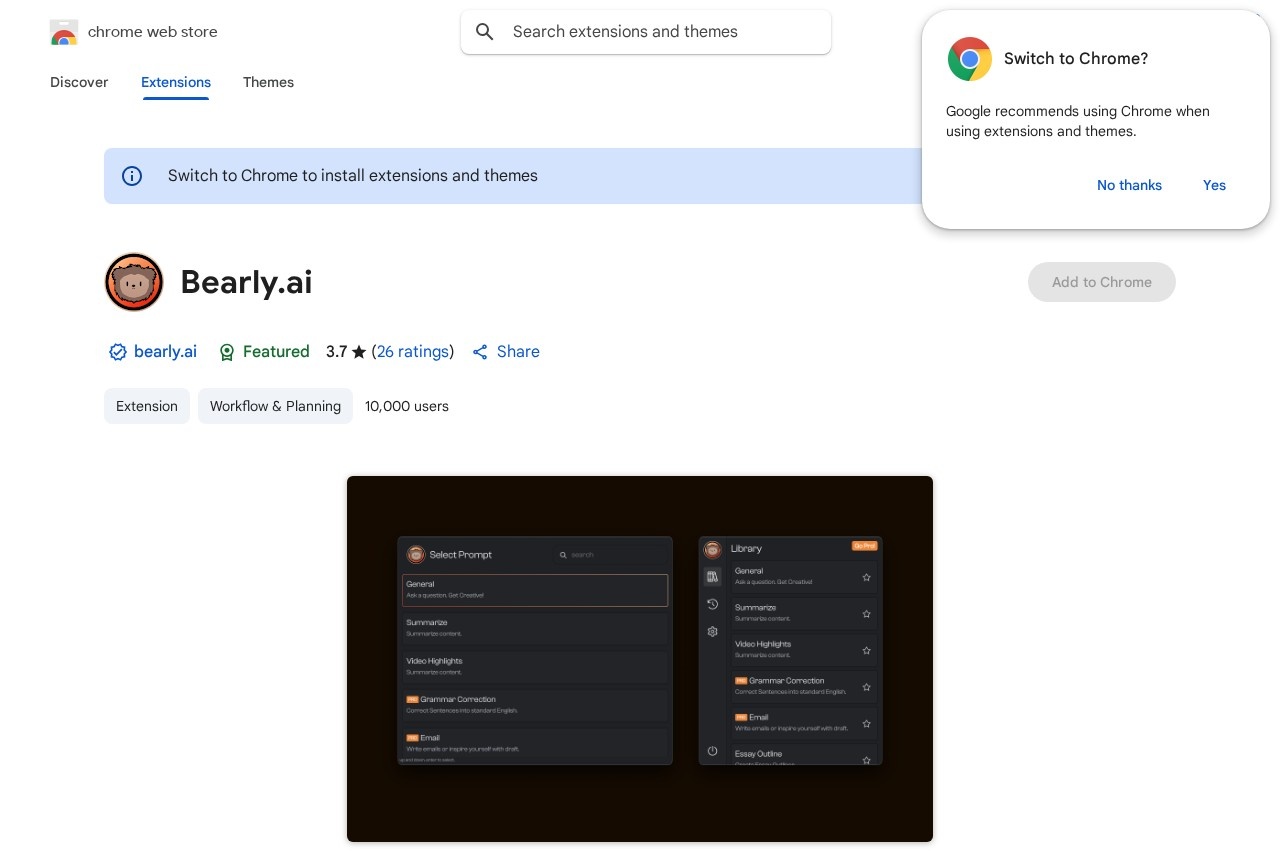
Bearly.ai是一款智能浏览器扩展工具。它通过Chrome浏览器为用户提供AI辅助服务。这个工具能自动调用多种顶级人工智能模型。用户在浏览网页时可以直接使用这些功能。
它让复杂的AI技术变得简单易用。不需要切换不同应用程序。所有操作都在浏览器内完成。这大大提高了工作和学习效率。
功能列表
- 自动调用多个顶级AI模型
- 网页内容智能分析
- 实时文本摘要生成
- 一键翻译功能
- 智能内容改写
- 快速问答支持
- 代码解释和优化
- 自定义快捷操作
使用帮助
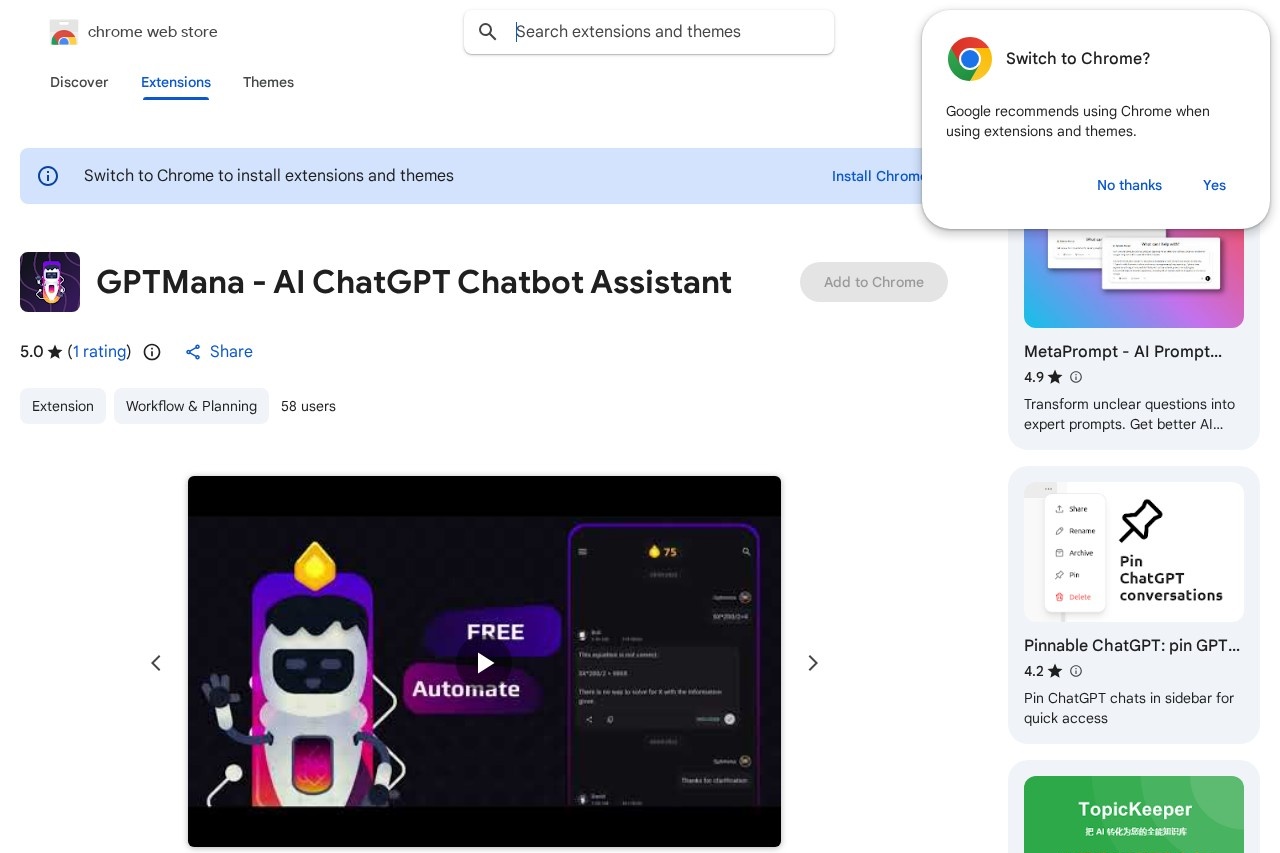
安装Bearly.ai非常简单。首先打开Chrome浏览器。访问Chrome网上应用店。在搜索框中输入Bearly.ai。找到正确的扩展程序后点击添加。浏览器会提示确认安装。点击添加扩展程序即可完成安装。
安装完成后需要设置账户。点击浏览器右上角的扩展图标。选择Bearly.ai图标。按照提示注册或登录账户。新用户通常有免费试用额度。完成这些步骤后就可以开始使用了。
基本操作指南
使用Bearly.ai主要有两种方式。第一种是选中网页文本。在选中的文本上右键点击。在弹出的菜单中选择Bearly.ai功能。第二种是点击浏览器右上角的扩展图标。这会打开一个浮动窗口。在这里可以直接输入问题或指令。
核心功能详解
文本摘要功能非常实用。选中任何长篇文章或报告。右键选择摘要功能。AI会自动生成关键要点。这能节省大量阅读时间。
翻译功能支持多种语言。选中需要翻译的文本。选择翻译选项。立即获得准确翻译。这个功能对阅读外文资料特别有帮助。
代码相关功能对开发者很有用。选中一段代码。可以选择解释、优化或调试。AI会提供专业建议。这能帮助提高编程效率。
高级使用技巧
用户可以自定义快捷操作。在设置中创建个人工作流。比如设置常用的提示词模板。这样能进一步提升使用效率。
浮动窗口支持多轮对话。就像与智能助手聊天一样。可以持续深入讨论某个话题。这个功能适合复杂问题的探讨。
历史记录功能也很重要。所有使用记录都会保存。方便后续查看和继续使用。这个功能在设置中可以管理。
产品特色
在浏览器中直接使用多种顶级AI模型,无需切换应用。
适用人群
- 学生和研究人员:需要快速阅读和理解大量资料的人群
- 内容创作者:经常需要处理文本和创意的写作人员
- 软件开发人员:需要代码帮助和技术支持的程序员
- 商务人士:需要快速处理文档和邮件的职场人士
应用场景
- 学术研究:快速阅读论文和学术资料,生成要点摘要
- 内容创作:协助写作、改写和优化各类文本内容
- 编程开发:解释代码、调试错误和优化程序结构
- 外语学习:实时翻译和解释外文资料内容
- 日常工作:处理邮件、报告和各类办公文档
常见问题
- Bearly.ai是否需要付费?
提供免费试用额度,超出后需要订阅付费计划。
- 支持哪些AI模型?
集成多个主流AI模型,具体支持模型会在使用时显示。
- 数据隐私如何保护?
遵循严格的数据保护政策,用户数据仅用于提供服务。
- 是否支持其他浏览器?
目前主要支持Chrome浏览器,未来可能扩展其他浏览器。
- 如何获得技术支持?
通过官方网站的帮助中心或客服邮箱获得技术支持。
综合介绍
Bearly AI是一个注重隐私保护的智能聊天平台。它提供与ChatGPT相似的功能,同时确保用户数据完全私有。这个平台兼容多种主流AI服务,包括OpenAI、Anthropic、Gemini和Grok。用户可以在一个界面中使用不同的AI模型。所有对话内容都经过加密处理,不会泄露给第三方。
平台采用本地化部署方案。这意味着用户数据始终保存在自己的设备中。即使断网也能正常使用基础功能。Bearly AI特别适合对数据安全要求高的企业和个人。
功能列表
- "多模型支持:同时接入OpenAI、Anthropic、Gemini和Grok等AI服务"
- "隐私保护:所有对话数据本地加密存储,不上传至云端"
- "统一界面:不同AI模型在同一个聊天窗口中使用"
- "快速切换:随时在不同AI服务之间切换对比回答"
<li"离线模式:支持无网络环境下使用基础聊天功能"
使用帮助
开始使用
访问Bearly AI官网下载客户端。支持Windows、macOS和Linux系统。安装过程简单快速,只需几分钟即可完成。
首次打开软件时会看到欢迎界面。这里需要设置基本参数。最重要的是选择AI服务提供商。你可以勾选需要使用的服务,比如OpenAI和Gemini。
配置API密钥
每个AI服务都需要配置对应的API密钥。点击设置按钮进入配置页面。找到API密钥管理区域。在这里添加各个服务的密钥。
以OpenAI为例。打开OpenAI官网获取API密钥。复制密钥后粘贴到Bearly AI的对应输入框。其他服务的配置方法类似。所有密钥都加密存储在本地。
开始对话
主界面分为三个主要区域。左侧是对话历史列表。中间是聊天窗口。右侧是模型选择面板。
在聊天窗口输入问题前,先选择要使用的AI模型。可以单选或多选。选择多个模型时,它们会同时回答你的问题。这样就能比较不同AI的回答质量。
输入问题后点击发送按钮。选中的AI模型会开始生成回答。等待几秒钟就能看到结果。每个模型的回答会分别显示。
高级功能
Bearly AI支持对话导出功能。点击导出按钮可以选择导出格式。支持PDF、TXT和HTML格式。导出的文件包含完整的对话记录。
搜索功能可以帮助快速找到历史对话。在搜索框输入关键词即可。系统会立即显示相关的对话记录。
夜间模式保护眼睛。点击右上角的主题按钮切换。提供明亮和暗黑两种主题。
隐私设置
在设置页面找到隐私选项。这里可以管理数据存储方式。建议开启自动清理功能。设置对话记录保存时间,比如30天或90天。
本地存储加密是默认开启的。不需要额外设置。所有数据都使用高强度加密算法保护。
产品特色
在保护数据隐私的前提下提供多AI模型统一访问体验。
适用人群
- 注重隐私的用户:希望使用AI服务但不希望数据被收集的个人用户
- 企业用户:需要遵守数据保护法规的公司和团队
- 研究人员:需要对比不同AI模型表现的专业人士
- 开发者:需要在本地测试AI应用的编程人员
应用场景
- 企业内部咨询:处理敏感商业信息时确保数据不泄露
- 学术研究:同时使用多个AI模型进行对比分析
- 个人学习:在断网环境下继续使用AI助手功能
- 内容创作:获取不同AI的创作建议并选择最优方案
常见问题
- Bearly AI是否免费?
基础功能免费,高级功能需要付费订阅 - 支持哪些操作系统?
支持Windows、macOS和Linux主流系统 - 数据存储在哪里?
所有数据加密存储在用户本地设备中 - 如何确保隐私安全?
采用端到端加密技术,数据永远不会离开用户设备 - 最多可以同时使用几个AI模型?
目前支持同时使用4个不同的AI模型